1
  在 Window 系統中,多按「右鍵」,有時候會得到意想不到的驚喜喔
 
  2
  在沒有「Window 鍵」的鍵盤中,要叫出「開始」功能表,只要按 [ Ctrl ] + [ Esc ] 就行了

nwe53219783065 發表在 痞客邦 留言(0) 人氣()


新硬碟也有木馬!注意USB病毒
新出廠的外接式硬碟竟然暗藏USB病毒,這提醒企業應更重視外接儲存裝置的安全防護。
希捷(Seagate)的3.5吋Maxtor外接式硬碟日前傳出遭植入木馬程式,使用該硬碟的電腦可能面臨資料外洩。
該批受感染的產品為希捷旗下的Maxtor Basics Personal Storage 3200 產品,包含500GB與350GB兩種容量,法務部調查局電腦犯罪偵辦科科長藍元鳴表示,約10月底時接獲民眾報案,懷疑新款硬碟可能被植入木馬程式,於是開始追查。
木馬程式透過USB介面進入外接式硬碟

nwe53219783065 發表在 痞客邦 留言(1) 人氣()

讓Nero燒出來的音樂品質更好
Nero對於音訊的編輯可是有很強大的功能,只是我們一般都不知道Nero有這麼好用的地方.
1.在編輯視窗中,把所有您拖曳到視窗的歌曲圈選起來,然後按下右鍵
2.選取屬性
3.選取檔案 右鍵 (屬性) filter 選單
   (1).正常化 百分比 調成 50% ( 增加CD音量的)
   (2).消除嚓嚓聲 15%
   (3).擴大立體聲 調成 140%
基本上用這3個就足夠了...(鉤的選項越多 燒錄速度 就越慢...)
4.將這三項選項勾取
如此您就可以輕易的提高燒出來的CD品質囉

nwe53219783065 發表在 痞客邦 留言(2) 人氣()


各位電腦玩家朋友們,你一定曾在各大論壇討論區看過類似這位網友所遭遇的問題,或者本身也遇過主機板電容爆漿的慘況!由於近年來CPU頻率的不斷提高,功耗溫度也隨之增大,電子元件最怕熱,每當溫度升高時,傳統液態電解電容裡的電解液便會逐漸減少,導致電解液與正負極鋁箔失去平衡,電容的濾波與穩壓功能出現異常,時間一久膨脹爆裂漏液的情況因而發生〈爆電容〉,電解液四散造成電路板短路,進而造成主機板的運作不正常,需要送修。


那是否每個主機板都會發生電容爆漿的情形呢?又該如何防範此類問題的發生呢?首先我們必須先瞭解主機板電容爆漿的原因。

主機板電容爆漿的原因


一、主機板用料問題:主機板電容品質的優劣與否,將大大影響電腦的使用壽命,如果是採用品質低劣的液態電解電容,存放時間一拉長,電容裡的電解液就容易發生變化,進而影響其性能甚至爆漿漏液。


二、主機版設計不良:液態電容受高溫高熱影響最大,如果主機板設計不良,造成散熱不易、電子零件溫度提高,長期使用下來將導致電解液產生化學變化,終至爆漿。


三、不當的超頻超壓,異常的供電品質:由於電容具備電子能量儲存、電流濾波及穩壓之功能,以期提供給主機板穩定的供電,所以不當的超高頻、超電壓將造成電容毀損,失去功能。


您買到的電解電容是過期品嗎??
很多人都不知道,電解電容是有存放期限的!
依照日本原廠規範,日系電解電容的存放期限為
2年,2年以內必須要開始使用! (台製電解電容約只能放1年)
市面上的電容很多都是庫存品,放個 三年 五年 的比比皆是,存個 八年 十年 的也不在少數,早已超出原廠規範!

消費者要聰明,不要買到了 過期品 低等級品 還不知道!

若您對自行改裝電容 不熟練 或者 完全不懂,都可以參考本站特地用心製作的↓

烙鐵焊接圖文教學-電容奧義篇!


購買前請您先閱讀以下重要資訊: (必讀)
1. Nichicon 電容全部都是日本製造,週期算法: 0441 = 2004年41週,( 41週 / 4.34 ) + 1 = 10.4 月製造,2年內必須開始使用。
<= 每棵都有標示週期,絕非口說無憑!
2. 主機板對電容有一定的要求範圍,切勿亂用。亂加 uf 、用太強或太差的型號,只會增加不開機或出問題的機會。
3. uf 盡量不要隨意變動,除非站長有註明 可替代 或 使用方法。

4. v 可大不可小 ,例: 6.3v 可以用 6.3v 10v 16v 替代,10v 則不能用 6.3v 替代。
5. PW 10uf/25v 22uf/25v 因體積較小,電容上並無打印PW型號字樣,本站特此出示 訂購出貨單 ,以茲證明。
6. 本站的 Nichicon 電容通通都是 腳長 3.0~3.5mm 的剪腳品,長度剛好可以穿過一般的 PC 板!
<= 購買時一定要注意電容的 規格 尺寸 千萬不要買錯。
7. 更換舊型主機板,原板之 2700uf 2200uf 請使用 1500uf/16v HM 替代 (用 2200uf/10v HM會太強)。
8. 舊型主機板之定義為 P3 & K7 SDRAM 以前(含)之主機板。


日系大廠 低阻抗品 型號對照表


以下為日系四大廠 低阻抗品 型號對照表!


低阻抗電容適用於數位電路   主機板 顯示卡 and 其他數位電路皆適合使用!
阻抗越低代表等級越高!   ( 越下排代表 阻抗越低 等級越高! )


Nichicon
NCC
Rubycon
SANYO
備註
VZ
KMG
YXA
MV-CZ
105度 一般品
PW
LXZ
____
MV-CX
小型化,低阻抗品
HE
KY
YXG
____
K6,K6-2,P2,P3 時代等級
HD
KZE
ZL
MV-WX
K7,P3 時代等級
HV
KZH
ZLH
____
超長壽命,小型化低阻抗品
HM
KZG
MBZ
MV-WG
K7,K8,P4,P4+ 時代高階等級
HN
KZJ
MCZ
____
極低阻抗品
HZ
____
____
____
電解電容最低阻抗品


Panasonic 電容由於市佔率低   &   規格較為不同  在此便不列出表格!


這邊列出日系四大廠的電容外觀 供玩家們參考!


Nichicon 電容   本站的主角


NCC 電容 (NCC電容外皮上沒有標示廠牌只有型號 但是主機板上不外乎都是 KZE 與 KZG 系列)


Rubycon 電容


SANYO 電容


備註:


松下電容 ( Panasonic ) 在主機板上比較少見   但也是屬於日系電容


特色為 T 字防爆紋 與 M 的標記


nwe53219783065 發表在 痞客邦 留言(0) 人氣()

微笑
症狀:
 
   1.電腦中毒後,在我的電腦 C槽 D槽 直接按兩下都無法開啟
   2.系統隱藏檔案、資料夾無法顯示

nwe53219783065 發表在 痞客邦 留言(2) 人氣()

Word 決勝88招
1、 快速鍵提示,辨公省時不傷腦筋--所有工具列的按鈕都有相對應的快捷鍵(工具 / 自訂 / 工具提示中顯示快速鍵)
2、 善用功能表列,讓你優閒喝咖啡--可以自己手動將工具列呼叫出來(檢視 /工具列 / 將所需的工具列點選起來)
3、 操作快速鍵,工作只需半天時間--([開啟舊檔-CTRL+O] [儲存檔案-CTRL+S] [全選-CTRL+A] [複製-CTRL+C] [貼上-CTRL+V])
4、 知曉word的能力範圍,得心應手--(【文件檔案的大小限制-32MB】【書籤名稱的長度-40個字元】【文件中的書籤數量16379個】【表格中的欄 數-63】【最小頁面高度 0.1英吋】【最大頁面高度 22英吋】【最小頁面寬度0.1英吋】【最大頁面寬度22英吋】【最大表格寬度 22英吋】【每行的字元數768個】【調色盤中最大的顏色數量256】)
5、 預設資料夾位置,手忙腳亂不上身--你可以在(工具 / 選項 / 檔案位置中,更改文件資料夾)
6、 一次儲存多份文件,快又不會漏失重要資料(配合shift按鍵,可一次將所有開啟的文件儲存起來)
7、 一口氣轉換多份文件檔案格式(利用/ 檔案 / 開新檔案 / 其他 / 批次轉換精靈 來轉換文件格式)
8、 進行word 「瘦身計畫」,讓你還有空間玩個game!(工具 / 選項 / 儲存 , 取消允許快速儲存。word 檔案即可減少不少大小)
9、 快速儲存,讓你在時間競賽上「投機取巧」(word 儲存方式:1.快速儲存 2.完整儲存 在以下幾種情形下應採用完整儲存--a已完成一份文件的修改工作,進行最後一次的儲存動作 b與他人共用一份文件檔案時。c文件未來可能會轉換為其他檔案格式時。d如果文件檔案放置在公用的網路上,無法利用「快速儲存」來儲存文件)
10、 跳過軟碟機讀取,直接作業不必等 (只要利用系統組態編輯器即可解決--執行 / MSCONFIG / 在啟動頁籤中 / 取消勾選「findfast.exe」/ 再重新開機 )
11、 解決word新舊版本相容,讓你荷包省銀兩 (工具 / 選項 / 儲存 /勾選「關閉Word97不支援的功能」/ 如此即可相容Word97 的版本)
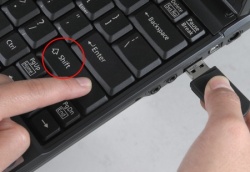
12、 巨集指令小心處理,病毒無法貼近身 (啟動Word 前,先按「shift」,再點選「開始」工作列上的「Word」選項,就不會載入巨集指令)
13、 刪除最近開啟的案,保護自我隱私 (工具 / 選項 / 一般頁籤 / 將最近使用的檔案清單選項取消 )
14、 善用「shift」 ,整理長篇文章快又有效率 (利用「shift」可選取一次 「F8」則可多次選取 「ESC」取消選取)
15、 只要三個按鍵,框選大區塊一次搞定 (「Ctrl」+「Shift」+「End」或 「Ctrl」+「Shift」+「Home」)
16、 文字被覆蓋,一個按鍵輕鬆救回來 (檢查Word 下方的狀態列 OVER--取代模式 INS--插入模式 )
17、 自動換行設定,讓文件不過長 (工具 / 選項 / 檢視 / 勾選「依視窗大小換行 」)
18、 善用快捷鍵,追溯前編輯位置 (「Shift」+「F5」可以跳回上一個編輯的段落 ,最多可以跳回前三次的編輯位置)
19、 選取不連續段落,只需一下指 (按下「Alt」按鍵不放,可選取垂直不連續文字)
20、 特殊符號密碼大破解,尋找So Easy!(在編輯 / 尋找 / 尋找及取代 / 尋找目標 鍵入 (^# 任何一個數字) (^$ 任何一個英文字母) (^a 附註標記)(^b 分節符號) (^c 剪貼簿內容) (^g 圖形) (^p換行符號) (^分行符號) (^s 不分行空格) (^ ^字元))
21、 分割一個文件兩個部分,檢視對照超方便(將游標移到垂直捲軸上方的分割方塊 / 按住不放往下施曳 即可分割兩個視窗 / 分割軸上連按兩下,視窗即可恢復原狀 )
22、 複製ms-dos的文字到word(按下「MS-DOS模式視窗」上方工具列中的「標示」按鈕,利用長方形的白色方塊,用滑鼠框選出要複製的文字範圍,再按上方複製 / 到word 貼上即可)
23、 設定自動翻頁,避免手腕發炎 (工具 / 巨集 / 啟動自動翻頁的巨集指令 (AutoScroll) 按下執行)
24、「F1 」:呼叫說明選單中的「Microsoft word 說明」,讓你馬上就可以查詢你想知道的問題。
25、「F2」:移動文字或圖形 選取一段文字或圖片時,按下「F2」,在視窗下方的狀態欄左邊會出現「移至何處?」的問句。此時將插入點移動到所需位置,再按下「Enter」即可移動完成。「Esc」可取消這個動作。
26、「F3」:「自動圖文集」是Word提供給使用者更便捷地輸入常用語句的一種方式。如要插入提示語句按下「F3」即可。
27、「F4」:這個按鍵可以重複上一個操作步驟。比如說你按下了換行鍵,按下「F4」按鍵就會一直換行。
28、「F5」:會直接呼叫「尋找/取代」對話視窗,並且打開裡面的「跳到」頁籤。讓你可以直接跳到你要到的頁數或是書籤位置。
29、「F6」:如果你利用分割視窗來檢視一份文件中的不同部分的話,按下「F6」鍵,可以讓你在不同的視窗中切換。
30、「F7 」:直接呼叫「工具」選單中的「拼字及文法檢查」。
31、「F8」:這是一個可以讓你擴展你選取範圍的神奇按鍵。在游標的插入點按一下「F8」-設定選取的起點。按兩下,則是選取一個字元。按三下,選取一串句子。按四下,選取一整段句子。按五下的話,則是選取整篇文章。如果要取消選取的話,按下「Esc」。
32、「F9」:在「word」中,「功能變數」的作用是用來幫助你在文件中插入一些指令,但是顯示在文件上的是這組指令執行的結果,而不是指令本身。比 如說,你在文件中輸入了一組數學公式,而顯示在文件上的則是這個公式計算的結果。按下「F9」鍵,可以讓你重新更新功能變數的結果。
33、「F10」:與「Alt」鍵完全一樣。
34、「F11」:讓你快速地在文件中不同的功能變數之間切換,方便你尋找不同功能變數的工作。
35、「F12」:相當於「檔案」選單中,「另存新檔」的功能。
36、輕鬆轉換大小寫,增添檔案整體感 (將游標移到你要切換的英文文字上,按下「shift」+「F3」按鍵即可轉換大小寫。如英文文字全都是小寫,按第一下會變成首字大寫,按第二下則是全部都變成大寫,按第三下則全都變為小寫。)
37、注音符號巧運用,創造新鮮話題
38、更改預設字型,強調個人風格與迷人氣質(格式 / 字型 / 中文字型選好 勾選左下角預設值 )
39、加上頁首文字及頁碼,查詢內容清清楚楚(格式 / 樣式 中修改)
40、轉換相容字體,資訊不流失(工具 / 選項 / 字型替代)
41、陳列上下標格式,呈現文字多樣意義(下標字-【Ctrl+=】 下標字-【Ctrl+shift+=】)
42、下載office xp 符號工具列,標點轉換不用找
43、插入目前頁碼 (Alt+Shift+P)
44、插入目前日期 (Alt+Shift+D)
45、插入目前時間 (Alt+shift+T)
46、c(版權符號) (Alt+Ctrl+C)
47、?(公司符號) (Alt+Ctrl+T)
48、R(商標符號) (Alt+Ctrl+R)
49、?(上下顛倒的問號) (Alt+Ctrl+Shift+?)
50、!(上下顛倒的驚嘆號) (Alt+Ctrl+Shift+!)
51、縮放列印,紙張大小任你挑選 ( 列印 /顯示比例 / 配合紙張調整大小 )
52、雙面列印,環保省紙有創意 (檔案 / 版面設定 / 左右對稱 )
53、用最少的紙,合併列印最多文件內容( 列印 / 每張工作表頁數)
54、選擇幕後列印,等待時間大大減少 (工具 / 選項 / 列印頁籤 / 勾選幕後列印)
55、在列印格式中編輯文件,省卻視窗切換時間(預覽列印 / 直接編輯 )
56、套用自動格式,輕鬆「寫」出表格 ( 工具 / 自動校正 / 依照您的輸入自動格式 / 依照您的輸入套用勾選表格)
57、調整表格適當寬度,陳列資料一目了然 ( 配合使用【shift】按鍵,在拖曳欄位邊界時,整個表格的寬度也會隨著改變)
58、調整表格大小,有利閱讀流暢 (將滑鼠游標移到表格的右下方,游標會變成斜線箭頭,按住滑鼠左鍵調整表格,就可以對於進行放大或是縮小的動作了。)
59、善用「TAB」+「TAB」鍵,在表格中定位 (按下【TAB】鍵會從一個儲存格跳至另一個儲存格,想在表格中插入定位字元,按下【Ctrl】+【Tab】)
60、快速選取,充分整合表格元素 (選取單格儲存格【將游標移到儲存格內,連按三下】 選取列 【將滑鼠移到該列最左邊的位置,按下滑鼠左鍵】 選取欄 【從要選取欄位的頂端】在游標所在位置和其他位置之間選取所有的儲存格、列或表格 【先將滑鼠移到第一個儲存格,然後按住「shift」再點選另一個儲存格】)
61、擅用快捷鍵,欄位切換更方便
62、設置表格跨頁標題,長篇表格也清楚
63、在表格裡進行運算,減少統計錯誤率
64、段落格式隨時查,不用勞心記東西
65、套用「自動格式」,展現自我獨特風格
66、利用「格式刷」快速制訂文字格式
67、快速清除文字格式的懶人法
68、自動格式校正,符號轉換超快速
69、呼叫繪圖工具列,點綴畫面的超級器
70、線條巧妙用,各種角度都簡單
71、不需要央規,也能繪製標準方圓
72、隱藏繪圖物件,不怕跑圖花時間
73、把文字浮現圖片上,凝聚視覺焦點
74、視窗畫面輕鬆抓,教學效果更加倍
75、巧用「文字藝術師」,製作令人驚奇的頑皮符號
76、繪製3D立體,爆發驚人特效
77、移去超連結設定,不怕word多管閒事
78、注意網頁格式轉換問題,精心設計不變樣
79、將文件內含圖片,快速轉換成獨立圖檔
80、容易引起Word 當機的三種可怕因素
81、設定自動儲存文件,預防當機意外
82、SOS!將損壞文件緊急救回
83、有了「復原」文件,要再存檔才行
84、文件沒有自動復原,那就自己把它找出來!
85、加強文件的安全門檻,巨集病毒進不來
86、文件自動備份,保護多一層
87、為文件加密,窺視、篡改靠邊站
88、當心「摘要」成為洩密的另類管道
nwe53219783065 發表在 痞客邦 留言(0) 人氣()

硬碟是電腦中最重要的存儲介質,關於硬碟的維護保養,相信每個電腦使用者都有所了解。不過,以前的很多文章都是針對撥號時 代的單機使用者,在寬帶逐漸普及、大硬碟不斷降價的今天,很多人一打開電腦就會讓硬碟滿負荷運轉:看高清晰的DVDRip影片、進行不間斷的BT下載、使 用Windows的系統還原功能……不過,你可能並不清楚,這些新軟體帶來的新的應用模式,會給硬碟帶來新的傷害!
  
  新應用模式帶來的隱患
  
  1.編碼錯誤的DVDRip
  
   現在網上由DVD轉錄壓縮的DVDRip格式的影片相當受歡迎。這種格式的影片清晰度和DVD相差無幾,但下載一部影片只有700MB~1.3GB大 小,因此很多使用者喜歡將DVDRip格式的影片下載到硬碟上慢慢欣賞。不過,播放這種格式的影片對系統有較高的要求:除了CPU、顯卡要求足夠強勁以保 證播放流暢外,硬碟負荷也非常大——因為播放DVDRip就是一個不斷解碼解壓縮,再輸送到顯示系統的過程。筆者發現,在遇到有編碼錯誤的DVDRip文 件時,Windows會出現磁盤占用率非常高的現象:系統不斷想要把編碼轉換為視訊信號,但編碼錯誤的文件索引和相應的信號段是不匹配的——此時,硬碟燈 會不斷地閃爍,整個系統對使用者的****作響應極慢,使用者點擊功能表但幾乎沒有反應。如果編碼錯誤較多,系統有時候甚至會死機。很多使用者在此時非常 不耐煩,直接按下機箱上的RESET鍵甚至是直接關閉電腦械和電器源,在硬碟磁頭沒有正常復位的情況下,這種操作相當危險!
  
  提示:Windows XP的使用者需要特別注意,當我們在Windows XP中自動預覽一些體積較大的ASF、WMV等文件時,雖然沒有進行正式播放,但也會出現電腦速度突然變慢、硬碟燈不斷閃爍等現象,其罪魁禍首仍然是視訊文件錯誤編碼!
  
  2. Bittorrent下載
  
   Bittorrent下載是寬帶時代新興的P2P交換文件模式,各使用者之間共享資源,互相當種子和中繼站,俗稱BT下載。由於每個使用者的下載和上傳 幾乎是同時進行,因此下載的速度非常快。不過,它會將下載的資料直接寫進硬碟(不像FlashGet等下載工具可以調整緩存,到指定的資料量后才寫入硬 碟),因此對硬碟的占用率比FTP下載要大得多!
  
  此外,BT下載事先要申請硬碟空間,在下載較大的文件的時候,一般會有2~3分鐘時間整個系統優先權全部被申請空間的任務占用,其他任務反應極慢。有些人為了充分利用頻寬,還會同時進行幾個BT下載任務,此時就非常容易出現由於磁盤占用率過高而導致的死機故障。
  
  因此,除非你的電腦硬體配置相當高(尤其是記憶體,至少要在256MB以上),否則在BT下載作出改進以前,如果要進行長時間、多任務的下載應用,最好還是採用傳統的FTP軟體。
  
  3. PQMAGIC轉換的危險
  
   PQMAGIC是大名鼎鼎的分區魔術師,能在不破坏資料的情況下自由調整分區大小及格式。不過,PQMAGIC剛剛推出的時候,一般使用者的硬碟也就 2GB左右,而現在60~80GB的硬碟已是隨處可見,PQMAGIC早就力不從心了:調整帶資料的、5GB以上的分區,通常都需要1小時以上!
  
   除了容量因素影響外,PQMAGIC調整硬碟分區時,大量的時間都花在校驗資料和檢測硬碟上,可以看出,在這種情況下“無損分區”是很難保證的:由於轉 換的速度很慢,耗時過長,轉換調整過程中,很容易因為電腦斷電、死機等因素造成資料丟失。這種損失通常是一個或數個分區丟失,或是容量變得異常,嚴重時甚 至會導致整個硬碟的資料無法讀取。
  
  4.硬碟保護軟體造成的異常
  
  容易造成硬碟異常的,還有硬碟保護軟體。 比如“還原精靈”,由於很多人不注意在重裝系統或是重新分區前將它正常卸載,往往會發生系統無法完全安裝等情況。此時再想安裝並卸載“還原精靈”,卻又提 示軟體已經安裝,無法繼續,陷入死循環中。這種故障是由於“還原精靈”接管了INT13中斷,在操作系統之前就控制了硬碟的引導,用FDISK/MBR指 令也無法解決。本來這只是軟體的故障,但很多人經驗不足,出了問題會找各種分區工具“試驗”,甚至輕率地低級格式化,在這樣的折騰之下,硬碟很可能提前夭 折!
  
  5.頻繁地整理磁盤碎片
  
  磁盤碎片整理和系統還原本來是Windows提供的正常功能,不過如果你頻 繁地做這些操作,對硬碟是有害無利的。磁盤整理要對硬碟進行底層分析,判斷哪些資料可以移動、哪些資料不可以移動,再對文件進行分類排序。其實,對現在的 大硬碟而言,文檔和信件占用的空間比例非常小,多數人買大硬碟是用來裝電影和音樂的,這些分區根本無需頻繁整理——因為播放多媒體文件的效果和磁盤結構根 本沒有關係,播放速度是由顯卡和CPU決定的。
  
  6. Windows XP的自動重啟
  
  Windows XP的自動重啟功能可以自動關閉無響應的進程,自動退出非法操作的程序,從而減少使用者的操作步驟。不過,這個功能也有一個很大的問題:它會在自動重新啟 動前關閉硬碟電源,在重新啟動機器的時候再打開硬碟電源!這樣一來,硬碟在不到10秒的時間間隔內,受到電流兩次沖擊,很可能會發生突然“死亡”的故障。 為了節省一些能源設置成讓系統自動關閉硬碟,對硬碟來說也是弊大於利的

nwe53219783065 發表在 痞客邦 留言(0) 人氣()


生活萬象》買Canon指定相機 送SanDisk記憶卡 更新日期: 2007/06/03 09:21 記者:【馮景青】

SanDisk 台灣總代理增你強結合Canon總代理彩虹先進,舉辦「買專業相機送專業記憶卡」好康活動,即日起到6月底在Canon銷售點購買EOS 400D或EOS 30D,憑盒內兌換卡以及彩虹先進保證書回函,以掛號寄至彩虹先進活動組收,就可以獲得市價1500元的SanDisk UltraII專業記憶卡2GB。


nwe53219783065 發表在 痞客邦 留言(1) 人氣()

電池聯合國? 手機充電器擬規格化 更新日期: 2007/06/03 07:00 記者:記者尚毅夫/台北報導

nwe53219783065 發表在 痞客邦 留言(0) 人氣()


來源:http://www.sogi.com.tw/newsogi/sogiIndex.asp?pro_no=1889
2006 年 6 月 GSM850, GSM900, GSM1800, GSM1900, WCDMA 26萬色 320 萬畫素 MP3, AAC, WMA, M4A, AAC+, eAAC+ 64 和弦 JAVA 藍牙 miniSD

nwe53219783065 發表在 痞客邦 留言(0) 人氣()


來源:http://www.sogi.com.tw/newsogi/sogiIndex.asp?pro_no=2403
2006 年 7 月 GSM850, GSM900, GSM1800, GSM1900, WCDMA 26萬色 320 萬畫素 MP3, AAC, WMA, AAC+, eAAC+ 64 和弦 JAVA 藍芽 V2.0 miniSD

nwe53219783065 發表在 痞客邦 留言(0) 人氣()


來源:http://www.sogi.com.tw/newsogi/sogiIndex.asp?pro_no=1888 2006 年 6 月 GSM900, GSM1800, GSM1900, WCDMA 26萬色 200 萬畫素 MP3, AAC, WMA, M4A, AAC+, eAAC+ 64 和弦 JAVA 藍牙 miniSD

nwe53219783065 發表在 痞客邦 留言(0) 人氣()

1 2
Blog Stats
⚠️

成人內容提醒

本部落格內容僅限年滿十八歲者瀏覽。
若您未滿十八歲,請立即離開。

已滿十八歲者,亦請勿將內容提供給未成年人士。